Post Instagram from PC Menggunakan Aplikasi Gramblr

Akhirnyaaaaa ketemu juga cara upload foto Instagram via PC menggunakan aplikasi Gramblr *tepukTangan*. Yaaayy, we can post Instagram from PC now ;).

Saya punya akun Instagram itu sampai 2 lho hahaha. Yang pertama @davincka, khusus buat foto-foto traveling. Gara-gara gemes karena suami saya doyan motret dan ngedit foto. Tapi foto-fotonya berserakan dalam laptop enggak diapa-apain. Kenapa jadi gue yang gatel pengin upload ya? Hahaha :p.

Iya karena itu saya bikin Instagram pertama kali. Buat ngumpulin foto-foto suami :D. Lama-lama bosan sendiri. Pada dasarnya saya memang kurang bisa bergaul dengan ponsel huhuhu. Ngetik kepeleset melulu dan sudah kebiasaan ngetik cepat, kalau pakai ponsel kan ngetiknya enggak bisa 10 jari gitu ya *tiupKuku*.

Terus punya akun kedua, gara-gara enggak sengaja create dari Facebook hahaha. Ya sudah, yang ini buat ngumpulin foto resep. Alamak, tahu-tahu sudah ada yang follow. Oooo ternyata teman-teman dari Facebook hehe.


Itu akun jarang bener dibuka-buka :p. Saya sih lumayan rajin ngintip Instagram. Tapi masuk ke akun orang lain. Biasanya nyari-nyari gosip artis atau kepo-kepoin foto teman lama/foto artis. Karena yang artis rata-rata akunnya public jadi makin jarang login ke Instagram.

Sekali sebulan kali baru upload foto ke Instagram di akun kedua ini hahaha, yang akun @jihandavincka. Tapi sekali upload bisa 9 atau 3 foto biasanya. Terus bosan sendiri.

Nah, ini semangat lagi setelah tahu how to post Instagram from PC menggunakan aplikasi Gramblr :D.

Yang bikin patah semangat upload foto dari Instagram ya karena enggak kuat ngetik caption panjang-panjang. Hobinya kan nyerocos panjang lebar yaaaaaa hahahaha. Senengnya nulis-nulis gitulah. Walau memang Instagram itu aplikasi buat share foto-foto tapi why not ya, dipakai buat berbagi isi pikiran juga dalam tulisan?

Thanks to Icha yang sudah ngasih tahu soal aplikasi Gramblr ini. Ternyata ada cara lhooooo, untuk upload foto Instagram via PC. Pakai saja aplikasi Gramblr! ^_^

Cara penggunaannya mudah banget.

Instal dulu Gramblrnya, ya. Ini juga just one click away kok. Easy peasy ;).

Pertama kali login kayak biasa, harus sign up dulu. Ada 2 tabel yang harus diisi. Yaitu email/username untuk aplikasi Gramblr-nya (plus password juga pastinya) dan email/username + password untuk aplikasi Instagramnya.

Setelah berhasil sign up dan login, tampilan pertama adalah seperti ini. Entah ini defaultnya apa bukan. Kalau ternyata tidak begini. Klik saja di sebelah kiri “Upload Now”, nanti akan berada di tab “Select Your Media” :

Upload foto Instagram via PC menggunakan aplikasi gramblr

Lihat kolom yang ada tulisan “Drag and drop an image …”, ya tinggal diklik di situ untuk memilih foto/video/lainnya yang ingin diupload ke akun Instagram kita. Akan muncul pop up folder seperti biasa, cari dan klik foto/video yang diinginkan.

Setelah itu akan masuk ke tab selanjutnya, “Crop any save”. Kalau tidak ada perintah untuk nge-crop gambar, kita tinggal klik “Save” (tombol hijau yang gambar jempol). Dari sini langsung masuk ke tab “Apply Some Filters”.

Kadang juga diminta crop kalau ukuran foto tidak sesuai spesifikasi. Setelah di-crop baru tombol “Save” menyala dan bisa ke-klik.

Pada tab, “Apply Some Filters”, silakan kalau ingin menambahkan filter atau semacamnya. Kalau foto-foto yang saya upload biasanya sudah diproses editingnya sama suami hehehe, jadi langsung klik “Continue” saja. Tombol “Continue” juga berwarna hijau dan ada gambar jempolnya.
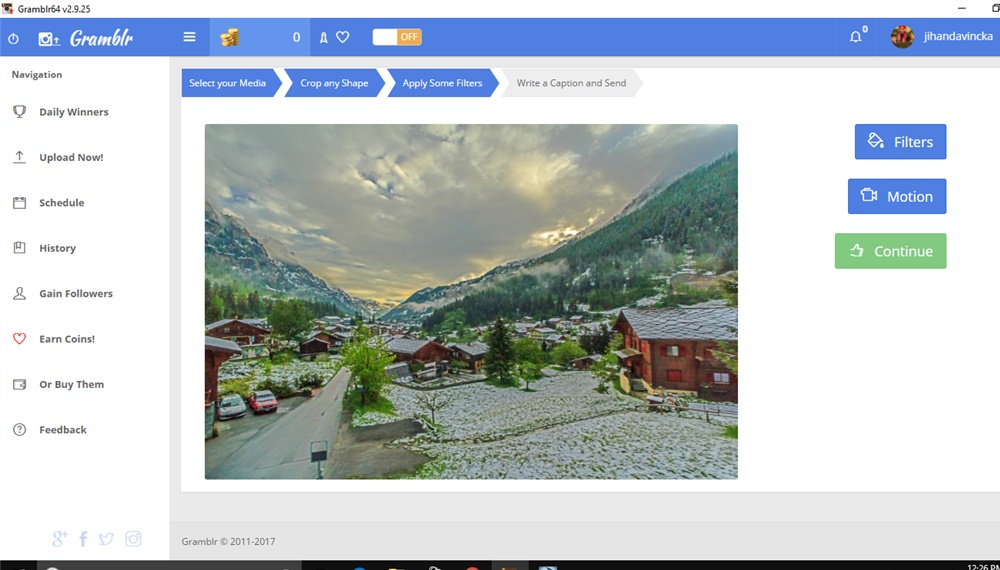
Setelah ini baru deh masuk tab “Write a caption and Send”, ini dia nih tab yang dicari-cari, yes? Hahaha. Silakan ketak-ketik sepuasnya di kolom caption yang disediakan. Maksimalnya sekitar 500 an karakter. Lumayan deh itu dapat beberapa paragraf hehehe.

Jangan lupa sertakan hestek yang bersesuaian dengan tiap foto, ini sih ritual rutin ya di Instagram :p. Gak bakal lupa lah :D.

Post Instagram from PC Gramblr

Selanjutnya tinggal klik tombol “SEND” yang berwarna hijau di bawah kolom caption itu. Beres deh! Foto dan caption pun akan terupload ke akun Instagram kita.

Tapi saya belum eksplorasi ke fitur-fitur lain dalam aplikasi Gramblr ini. Cuma tahu cara upload foto doang hihihi. Kayaknya edit caption belum bisa. Jangankan edit caption, mau hapus foto juga saya belum paham gimana caranya kalau pakai Gramblr hahaha. Wis lah, entar belajar lagi.

Kalau sudah pintar baru dah posting lagi dengan topik selanjutnya dari aplikasi Gramblr ini :p.

Yuk, yuk, post instagram from PC using Gramblr ^_^.

Gopro Studio Windows : Tutorial Dasar Membuat dan Mengedit Video

Gopro Studio Windows sudah ke-instal sejak kapan tauk di laptop hehehe.  Ini suami yang suka oprek-oprek karena dese yang punya GoPro nya. Belakangan GoPro nya diakuisisi oleh … saya! :D.

Gimana resolusi vloggernyaaaa? Masih semangat dong ya, ya, ya. Hihihi. Masih doooooong :D. Nih, hasil karya terbaru tadi :p.

Tentunya, salah satu “senjata utama” vlogger itu ya skill ngedit video, ya :D. Samalah dengan blogger yang sebaiknya punya skill mengedit tulisan hehe.

Tutorial dasar Aplikasi GoPro Studio Windows mirip kok dengan Windows Movie Maker. Kalau sudah terbiasa dengan Movie Maker ya harusnya cepet bisa bisa menggunakan GoPro Studio Windows (y).

GoPro Studio Windows bisa didownload gratis walau tidak punya GoPro nya lho hehehe. Kelebihan GoPro Studio ya lebih dinamis saja dan mengeditnya bisa lebih detail, termasuk mengedit saturasi/kontras/ketajaman gambar dalam video. Lebih komplit.

Pada dasarnya ada 3 tahap dalam pembuatan/pengeditan video dalam aplikasi GoPro Studio Windows :

Step 1 : View and Trim

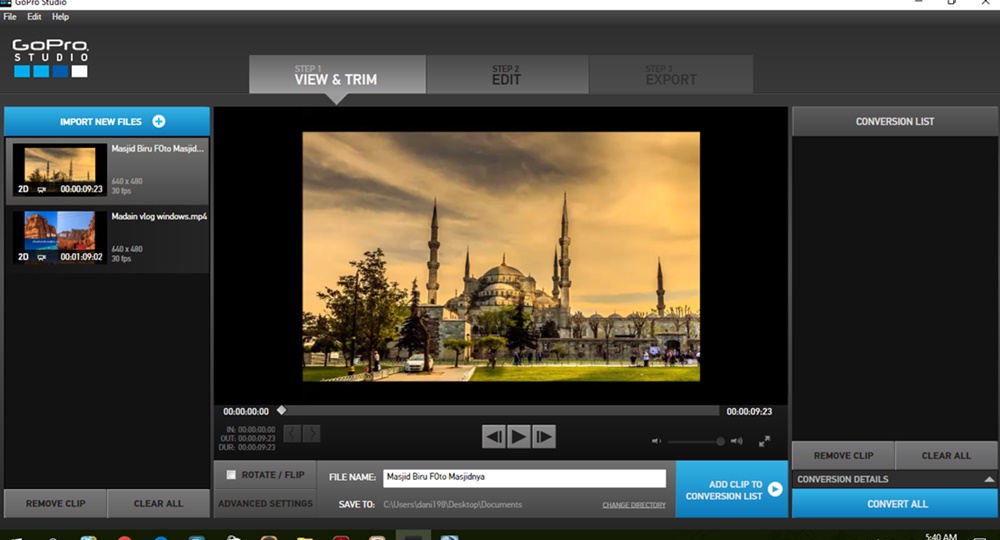
Model tampilan layarnya seperti ini :

gopro studio windows

Nah, silakan klik sebelah kiri atas, tulisan latar biru itu tuh, “Import New Files”. Masukkan potongan klip/video yang ingin diedit dan digabungkan menjadi satu video.

import-file

Pindahkan semua klip untuk dikonversi. Klik per klip lalu klik tombol “Add Clip to Conversion List”, tulisan latar biru sebelah kanan bawah agak tengah tuh. Klip-klip tersebut akan muncul di sebelah kanan pada daftar “Conversion List” :

gopro studio windows

Setelah itu, klik button layar biru kanan bawah “Convert all”. Btw, “Convert all” ini bisa dilakukan per klip atau beberapa klip atau langsung all klip. Jangan khawatir, kalau sudah dikonversi ada status “Complete” di tiap klipnya. Kalau belum statusnya “Waiting”.

Jadi saat “Convert all” diklik, sistem hanya akan memproses file/klip dengan status “Waiting” saja.

Setelah proses konversi selesai, button biru tadi akan berubah menjadi “Proceed to Step 2”

gopro studio windows

Untuk proses trim-nya kayaknya hanya bisa digunakan untuk file-file tertentu. Tergantung ekstensi filenya sepertinya. Soalnya saya nyobain pakai file dari GoPro, bisa ditrim di proses ini. Tapi kalau pakai file lain yang non GoPro, buttonnya disable. File dari GoPro apa bukan mp4 ya? Belum sempat ngecek hehehe.

Jangan khawatir proses pemotongan klip segala macam bisa dilakukan di proses ke-2.

Step 2 : Edit

Ini tampilan awal screen di Tahap EDIT. Setelah sukses di-konversi di tahap 1 tadi, daftar file/klip otomatis muncul di daftar sebelah kiri seperti di contoh di bawah ini :

gopro studio windows

Untuk template video pilih blank saja, ya. Kecuali memang ada contoh template dari GoPro Studio Windows yang cocok untuk video kita ^_^. Sayang nih, templatenya masih dikit banget.

Ada 3 hal yang bisa kita insert ke dalam video kita nanti (perhatikan bagian bawah tengah) :

a. di bagian “Drag VideoHere” kita bisa masukkan potongan klip/file videonya,

b. di bagian “Drag Title Here” title,

c. di bagian “Drag Audio Here” kita masukkan file audio/suara.

Title dan suara masing-masing ada 2 slot. Jadinya nanti kita bisa nambahin background sound plus background suara macam contoh di video saya di awal itu tuh. Berasa presenter gitu deh hahaha :p.

Karena ini tutorial dasar, yang lebih detail kita bahas belakangan, ya. Di tulisan-tulisan terpisah. Nanti kalau sudah ada, saya sambungin linknya ke sini. Kalau semuanya kelar sekarang, enggak jadi-jadi entar postingannya hahaha.

Tiap klip bisa kita drag and drop ke bagian tengah itu. As simple as that. Urutannya bisa dibalik-balik. Klip juga bisa dipotong-potong atau diambil bagian yang perlu saja. Jadi tutorial terpisah juga, ya.

Tiap klip juga punya setting sendiri-sendiri yang bisa kita kontrol/edit : framingnya, warnanya, audionya … seperti di gambar di bawah ini :

gopro studio windows

Btw, dari step 2 EDIT ini kita juga bisa menambahkan media tanpa perlu melalui proses step 1, asalkan ekstensi filenya cocok, ya. File mp4 enggak bisa harus dikonversi dulu ke .avi.

Tapi kalau punya file/klip dot avi bisa ditambahkan ke list di step EDIT ini melalui tombol sebelah kiri atas itu tuh yang tulisannya, “MEDIA”. Nah dari tombol ini juga kita tambahkan file audio. Untuk kemudian di drag and drop ke bagian tengah tadi di slot yang bersesuaian.

Nah, setelah klip-klip sudah kita edit sesuai keinginan, file-file audio sudah dimasukkan, juga file TITLE (kalau ada). Saat lanjut ke step 3.

Kira-kira tampilannya seperti di bawah ini, saya ambilkan salah satu contoh dari video project yang sudah saya buat :

gopro studio windows

Step 3 : Export

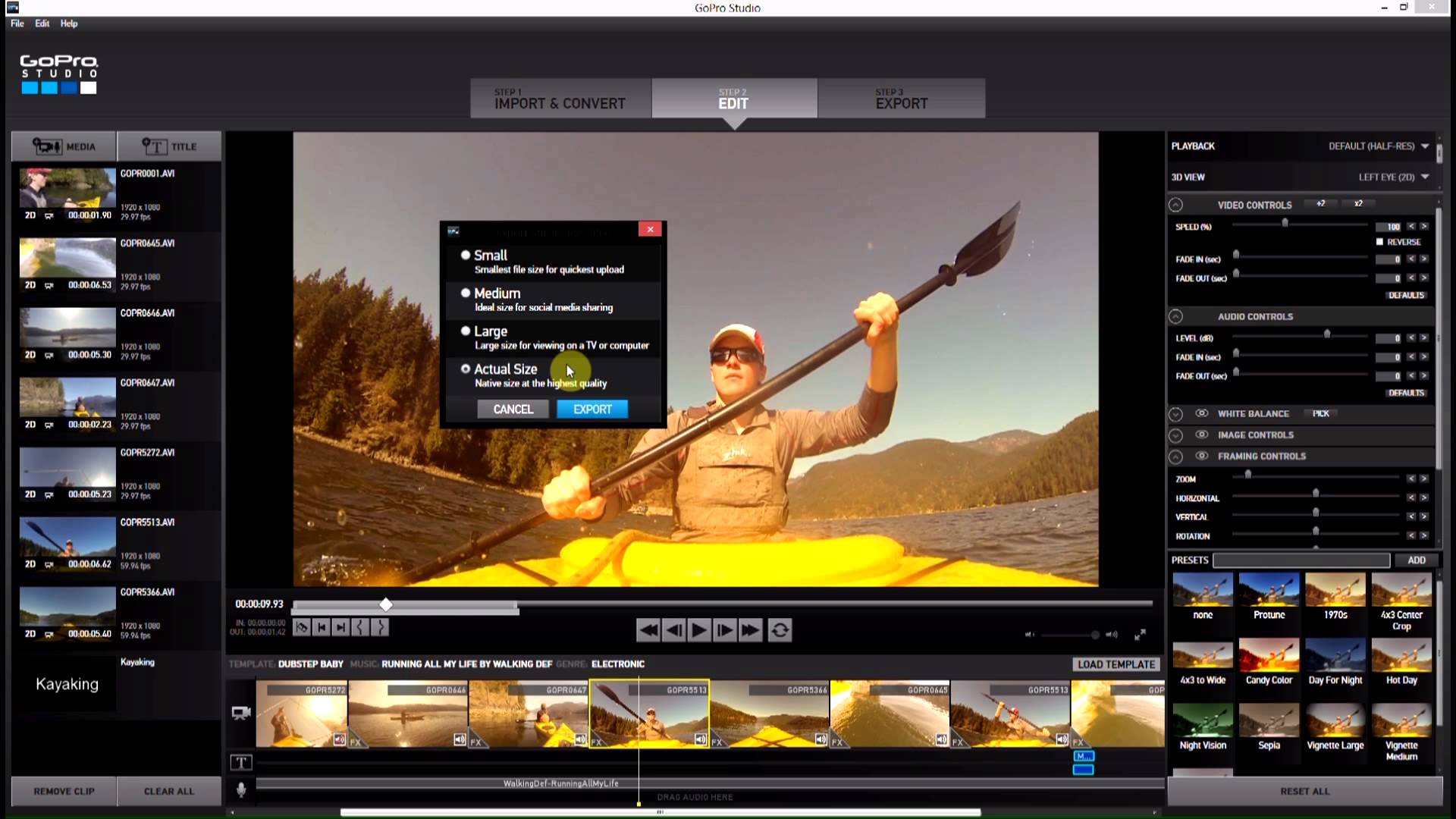
Ini step paling gampang hehehe. Setelah editing segala macam selesai klik tombol “Step 3 Export” di bagian tengah atas itu. Nanti akan keluar semacam pop up seperti gambar di bawah ini :
GoPro Studio Windows


Di daftar pilihan sebelah  kiri, sayas elalu pilih “Youtube”, maksudnya hasil videonya nanti sesuai kompatibilitas di Youtube soalnya memang mau diupload ke sana semua hehehe :p.

Pilihan lain juga ada, silakan dibaca daftarnyadi gambar di atas ya ;).

Setelah itu tinggal klik tombol “Export” di bagian bawah itu. Silakan di-cancel (klik tombol cancel) kalau masih ada yang dirasa kurang :D.

Yak gitu kira-kira tutorial dasar aplikasi GoPro Studio ini. More tutorials are coming later ;). Kan step by step ya. Soalnya eike pan juga baru belajar hehehehe.

Monggo ya ditengok-tengok juga channel youtube saya :D. Subscribe lah kalau berkenan hehehe :D.


Gopro Editor : Belajar Bikin Vlog dan Menjadi Vlogger via GoPro Studio

Tahun baru, pengetahuan baru, yes? Kali ini giliran belajar Gopro Editor a.k.a aplikasi GoPro Studio.

Makanya di akhir tahun kemarin sudah mikir-mikir mau ngapain, ya. Akhirnya diputuskan belajar bikin vlog dan menjadi vlogger!

Di tahun 2016 saya belajar bahasa baru. Tadinya dimulai dengan Bahasa Arab, tapi mentok hihihi.

Jadilah saya belajar Bahasa Spanyol via Duolingo. Mulainya telat banget, baru sekitar September baru intensif. Sekarang baru level 11 dan ngumpulin 3400 an XP, lupa tepatnya.

Targetnya padahal level 15 di akhir tahun. Tapi tetap berlanjut dong ya sampai sekarang. Estoy haciendo mi mejor ^_^.

Untuk tahun 2017 ini, selain lanjut terus “hablando espanyol”nya, resolusi barunya adalah “menjadi vlogger” :D. Mari Kak, sebagian karya-karya pemula sudah bisa diklik lho hihihi. Ini salah satunya :

It’s a long time wish actually. Tapi baru diniatin sekarang. Tadinya bergantung sama suami saja. Dese yang merekam/motret, eike tinggal merengek minta dieditin yang mana hahaha :p

Nah, pas liburan akhir tahun ke Belfast kemarin, pas di hotel suami saya kayaknya emang benar-benar pengin santai. Pas dimintain tolong kayak biasa, dia bilang, “Belajar dong sana ngedit sendiri.”

Terus ledek-ledekan, terus saya “panas” (hahaha), terus dikomporin, yawdahlah, saya beneran nyobain sendiri :p. Ya abis udah kepengin riya’ via video ya seperti kata Iqbal, mumpung waktunya pas hahaha.

Eh, ternyata seru juga. Suami saya punya GoPro jadinya proses ngedit-ngeditnya sekalian pakai GoPro Editor nya atau aplikasi GoPro Studio. Sepertinya bisa didownload gratis aplikasinya tanpa perlu punya GoPro nya. CMIIW, ya.

Sudah lama enggak belajar aplikasi serius begini :p. Btw, tutorialnya lengkap kok kalau mau googling. Tapi kalau sudah familiar dengan Windows Movie Maker mah tinggal sat-set-sat-set hehe.

Malah menurut saya GoPro Editor / GoPro Studio lebih “praktis” dan mudah.

gopro editor gopro studio windows
Capture from youtube : Kyle Martin Tech “GoPro Tips and Tricks”

Sambil jalan, nanti kita belajar sama-sama ya ^_^. Pengin juga deh bikin-bikin video tutorial. Duh Neng, napas dulu, napas dulu hihihi. “Ingin ini ingin itu banyak sekaliiiiiiii…” kalau kata Doraemon ya :p.

Gimana cara insert potongan video, insert suara, insert judul, pokoknya step by step deh, ya :D. Ternyata fun banget. Emang beda kalau ngerjain sesuatu yang kita sukain ya ;).

First thing first, silakan lihat di sini untuk dowload aplikasi GoPro Studio / GoPro Editor.

Cukup menarik juga ya buat iseng-iseng di rumah. Bikin-bikin video simpel terus di-monetize via adsense kalau yang ingin uang jajan tantangan lebih :p.

Melalui GoPro Studio / GoPro Editor, so far yang sudah saya utak utik itu potongan video pas jalan-jalan ke Irlandia Utara di liburan Natal kemarin ini, nih. Di atas sudah lihat ya pecicilan kita pas di “The Dark Hedges” hihihi.

Nah, yang ini pas ke Giant’s Causeway :D. Masih lagi belajar. Ya sebaiknya memang sambil praktik langsung. Nanti sambil jalan terus ada perbaikan ya (y).

So far baru kepikiran vlog versi traveling / jalan-jalan dulu. Pengin juga vlog-in resep-resep di blog Dapur Davincka. Busyet deh, tadi katanya pengin bikin video tutorial jugak. Santai Mbak, santaiiiiiiiii :p. Hahaha.

Kalian sendiri, ada rencana belajar apa nih tahun ini? Resolusi 2017nya gimana?

Oh ya, barusan juga di newsfeed Facebook saya ada pencerahan bagus soal resolusi. Lucu deh, yang ngomong anak umur 4 tahun gitu.

Katanya, resolusi itu lebih kepada proses ketimbang “one time hop” :). Jadi, jangan memimpikan target-target kita akan tercapai dengan “boom” melalui satu momen penting besar.

Momen besar itu harus dipecah-pecah menjadi momen-momen kecil yang terjadi terus menerus. Hingga akhirnya kita bisa sampai ke “tujuan”. Ya sama kayak belajar sesuatu yang baru.

Sedikit demi sedikit. Mau belajar bikin vlog dan menjadi vlogger, enggak bisa ujug-ujug, bikin satu video cetar membahana dan langsung meraup jutaan views. Bahkan Sang Incess pun menempuh perjalanan cukup panjang untuk menjadi fenomena Instagram, bukan? :p.

Apalagi kita yang cuma remah-remah di dunia nyata ini. Kitaaaa? Saya aja kali ya hahaha.

Tetap semangat belajar hal-hal baru ya teman-teman –> ngomong ke diri sendiri :p.

“Great things are not done by impulse. But by a series of small things brought brought together.” Vincent Van Gogh

Jadi, apakah jalanannya terasa panjang dan masih jauh?

Santaiiiii, one step at a time, yes?  ;). Selamat belajar, teman-teman <3.


Feedspot Pengganti Google Reader

Agar si pemilik blog tidak kehilangan identitasnya sebagai alumni IT, kali ini mau sok-sok posting soal teknologi di dunia maya *tsaaahhh* –> pencitraan :P. Tenang, ini bukan postingan berbayar atau lomba dan semacamnya hihihi.

Dalam kegiatan browsing harian, saya sudah punya situs-situs yang harus dikunjungi. Misalnya : beberapa blog teman-teman, detik.com, kompas.com, forum.detik.com, situs-situs resep (hihihihi) dan tentu saja … situs-situs yang selalu  hits dengan hosip-hosip artis –> yang ini doang, nih, yang tiap hari dikunjungi sebenarnya! Hahaha.

Dulu, google pernah membuat aplikasi “Google Reader.” Belum sempat nyobain, ternyata kini “Google Reader” tinggal kenangan saja. Nah, sekarang muncullah https://www.feedspot.com. Aplikasi Feedspot ini bisa dibilang hadir untuk melanjutkan misi si “Google Reader” yang terhempas di tengah jalan :).

Fungsinya apa? Nah, aplikasi reader ini menjadi semacam terminal untuk semua bacaan kita tadi. Daripada membuka banyak tab atau banyak window untuk mengunjungi situs-situs favorit satu per satu, kita tinggal login ke Feedspot saja.

Kayak timeline di twitter gitu kali, ya. Kita bisa follow akun-akun lain. Nah, di Feedspot, yang kita follow adalah website/situs :).

1. Menambahkan situs yang ingin kita follow gimana? Gampang, Di tab sebelah kiri ada link “Add new site.” Tinggal diklik saja ya, Kakaaa :D. Nanti ada pop up. Tinggal diisi nama situs yang diinginkan. Klik tombol “Add”, beres deh ;).

How to add new site via FeedSpot

2. Nanti hasilnya muncul di sebelah kiri. List-list situs yang kita follow ada di situ. Ini saya kotak-in list yang saya maksud :D. Situs gosipnya kita hapus dulu demi menjaga nama baik, hahaha.

Tampilan left bar

3. Dari Feedspot juga  bisa kita set akan kita share ke mana atau akan muncul di media sosial mana saja bila kita mem’favorit’kan sebuah artikel di situs tertentu.

Tinggal di’tick’ di kolom-kolom bersesuaian.

How to set share to and favorite

4. Jadi, kalau mau share dan menandai artikel tertentu sebagai ‘favorite’, akan otomatis muncul di media-media sosial yang sudah diset tadi.

Bisa share langsung

Kira-kira kebayang, kan, ya fungsinya si Feedspot ini. Semacam one-stop login gitu. Login sekali, bisa baca-baca semua situs yang memang rutin kita kunjungi. Kalau ada yang menarik, tinggal tekan tombol ‘share’ atau ‘favorite’. Ada pilihan lain juga, seperti tweet dan email.

Kelemahannya? Namanya juga baru pengembangan awal. Lelet, cuy hehehe. Terus, belum ada versi mobilenya *gubrak*. Hare geneeeee … hahaha. Tapi, kalau kita masuk ke situs Feedspot via browser di ponsel, sih, bisa-bisa aja :D.

Demikianlah geeky topic kita kali ini *benerinPoni*.

Semoga mendapat pencerahan ^_^.

Ps : jangan lupa, kalau sudah join ke Feedspot, follow situs yang satu ini, jihandavincka.wordpress.com, dijamin enggak rugi … *maeninBuluMata*.

***