Perekam Suara PC : Merekam Suara dengan Aplikasi Voice Recorder di Windows

Untuk bikin vlog, perekam suara PC salah satu andalan saya. Kadang (eh kalau saya hampir selalu sih hihihi), vlog perlu dilengkapi dengan backsound suara non musik. Misalnya, ya suara kita sendiri hahaha.

Biar gegayaan gitu yaaaaa, sekalian melampiaskan obsesi masa kecil juga untuk menjadi pembawa acara atau dubber :D. Selain pengin jadi foto model dan bintang film tentunya hahaha. Ish, betapa inspiratifnya cita-cita masa kecil dulu :p.

Baca juga : “Download Musik Latar Vlog dari Youtube Audio Library“

Siapa sangka ya, era digital terus berlari. Sekarang, kita bisa menjadi foto model dan bintang misalnya di … akun media sosial kita sendiri! Hahaha. Apalagi sekarang ada yang namanya selfie, gak perlu fotografer dan studio mahal, Cuy! :D.

Lengkap dengan Insta-Beauty-nya jadi enggak perlu make up artist segala *lemparTasKosmetik*.

Menjadi presenter juga sekarang bisa! Di … vlog-vlog bikinan kita sendiri! Hahaha.

https://www.youtube.com/watch?v=kFa9BqN9u0w

We can be everything lah ya di era media sosial nan ngehits sekarang ini ;).

Untuk merekam suara sendiri sekarang juga sudah banyak aplikasi buat Android atau iOs di smartphone masing-masing. Tapi generasi laptop kayak saya masih tergantung banget sama Windows, nih.  Perlu yang namanya perekam suara PC dan semacamnya itu. Emak-emak jadul masih susah move on dari laptop :p.

Merekam suara juga sudah diakomodasi dengan software bawaan Windows, “Voice Recorder”. Enggak usah bingung nyarinya ;).

Cara menggunakan perekam suara PC dengan aplikasi “Voice Recorder”

1.- Tinggal ketikkan “Voice” atau “Sound” di kolom search Windows. Nanti hasilnya akan keluar, tinggal di-klik dari situ saja ;).
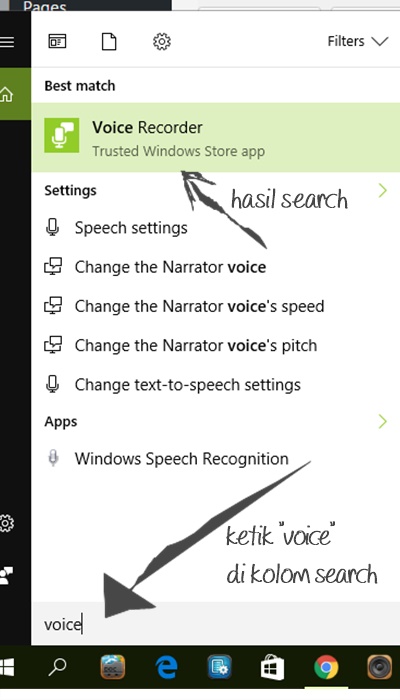
voice recorder hasil search

2. – Tampilan aplikasinya juga sederhana banget. Seperti ini tampilannya :
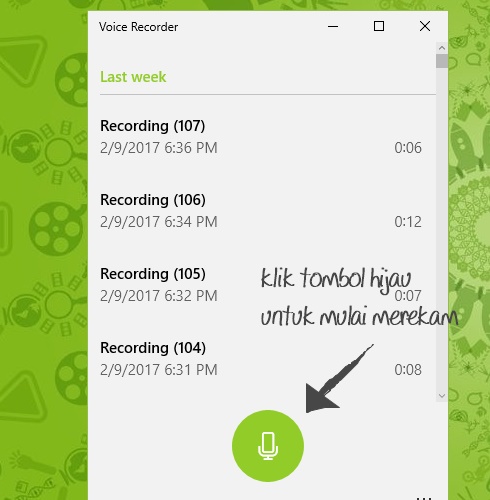
Perekam suara PC voice recorder klik tombol hijau

Tinggal pencet tombol hijau yang di tengah bagian bawah itu untuk mulai merekam suara kita.

3. – Sebaiknya ya, siapkan dulu naskah untuk dibacakan walau cuma 2-3 kalimat biar seru gitu kayak presenter beneran hehehe. Kalau ngomong masih sambil mikir biasanya malah belibet.

Kalau sudah ada naskah kita tinggal mengatur tekanan suara yang jauh lebih mudah dilakukan jika sudah ada teks yang tinggal dibaca. Tapi kalau lebih sreg langsung ngomong tanpa naskah ya bisa juga sih hehehe. Maklum lah ini juga tips ala-ala :p.

4. – Pakai headset untuk hasil yang lebih baik. Kalau direkam langsung tanpa bantuan headset/mic atau semacamnya, hasilnya kurang mulus euy hehehe.

5. – Saat suara sedang direkam, tampilannya seperti ini :
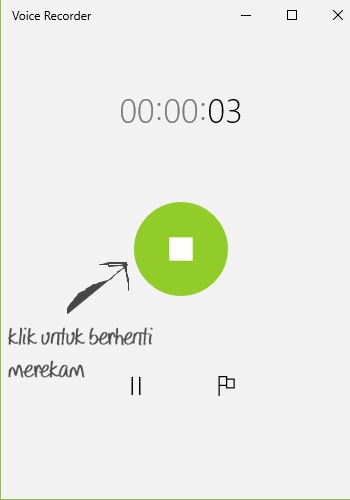
perekam suara PC

Kalau sudah selesai, klik tombol hijau dengan kotak putih di tengah itu. Lihat gambar di atas lagi, ya. Nanti filenya  otomatis tersimpan dan sudah ada default namanya Recording(x). Tapi bisa di-rename untuk memudahkan penggunaan ke depannya.

Untuk merekam bagian selanjutnya ulang lagi dari langkah nomor 2 dan seterusnya.

***

Kayaknya sih, di Android atau iPhone kita bisa instal banyak aplikasi yang sejenis dengan Voice Recorder ini. Saya pernah instal di Android, lupa namanya. Tapi tinggal search pakai kata kunci “voice recording” atau “sound recording” juga banyak banget tuh hasilnya. Gratis kok rata-rata hehehe *ciyumDompet*.

Cuma belum pernah pakai sih. Lebih praktis di laptop kalau saya. Saya ini tipe jadul gitu lah. Fesbukan saja mesti pakai laptop hahaha. Lebih puas ngetiknya. Makanya, kalau bikin status di Facebook tuh, jarang deh kurang dari 1000 kata hahaha. Sekalian bikin buku di Fesbuk kali Mbak? :p.

Jadi tidak berarti merekam suara harus via Windows dong ya ;). Kebetulan aja saya pakainya memang aplikasi Voice Recorder bawaan Windows :D. Selama ini kayaknya sudah cocok saja. Mungkin lain kali mau nyobain juga merekam suara via aplikasi di smartphone gitu-gituan. We’ll see :).

Semoga infonya berguna ya ^_^. Tetap semangat nge-vlognya yaaaaaaa :D.

**
Gimbal Handheld GoPro Untuk Rekaman Video yang Lebih ‘Stabil’

Sebenarnya kurang tepat lho asumsi orang-orang yang mengatakan bahwa dengan menggunakan GoPro, dipastikan hasil video lebih stabil tanpa goyangan. Kalau alasan pakai GoPro adalah kepraktisan ya kayaknya lebih bener (y).

GoPro  bentuknya imut-imut. Mudah dibawa ke mana-mana apalagi buat yang sering traveling. Enggak makan tempat ya boooo hehehe.

Kalau misalnya kita ngerekamnya pakai kamera biasa pun kalau pakai tripod dan kita yang ngambil videonya enggak bergerak ya gambar pasti stabil :p. Masalahnya kalau kita ngerekam sambil jalan-jalan gitu gimana?

Ini nih contoh video yang diambil via kamera DSLR yang dipegang pakai tangan doang :p. Mana berat pulak hahaha. Ini video jalan-jalan pas ke Swiss tahun 2015 kemarin.

https://www.youtube.com/watch?v=qHw-M90t5Ok

Setelah pakai GoPro pun, yang menentukan kualitas gambar video (apakah stabil atau malah bikin pening) adalah penggunaan alat tambahan yang disebut Handheld Gimbal.

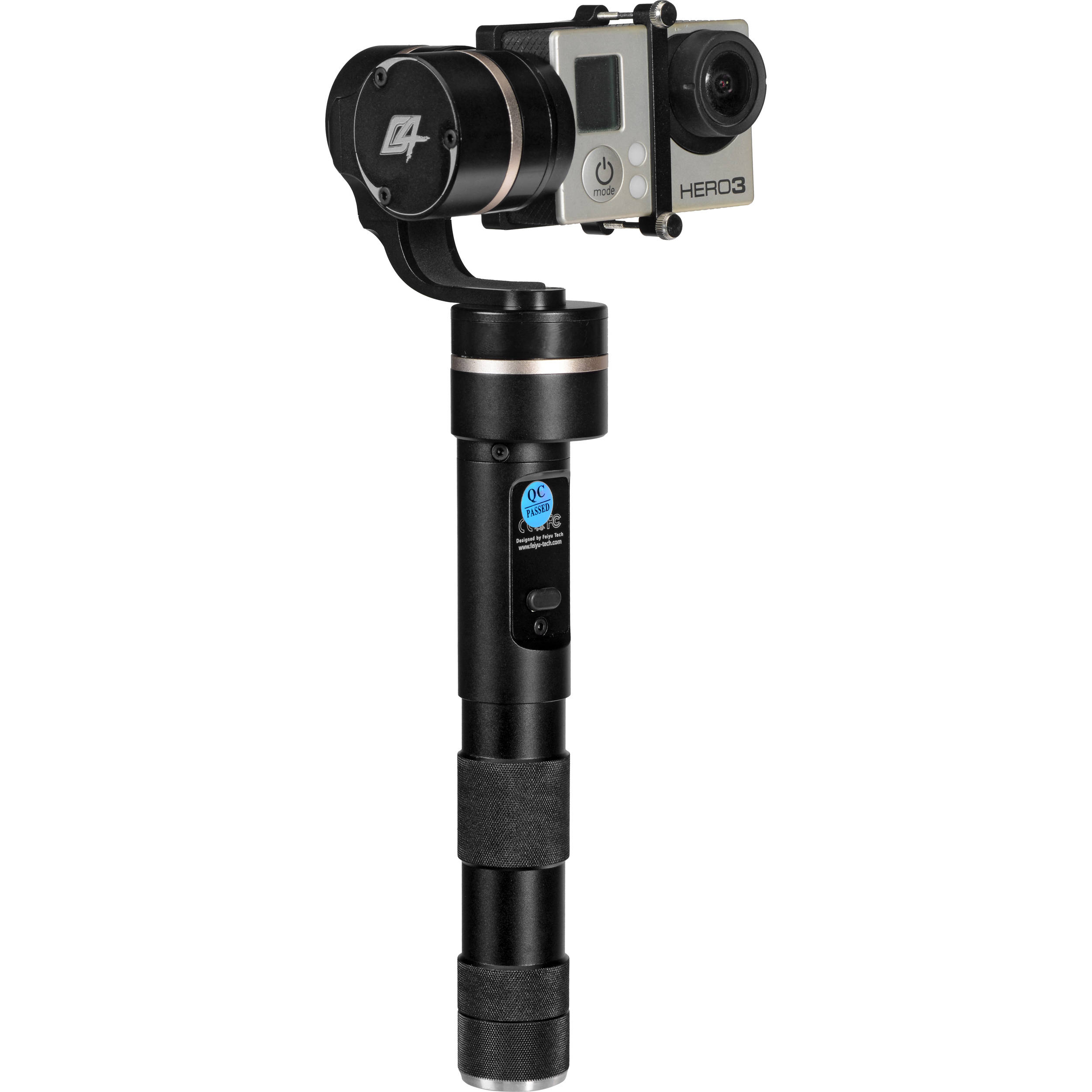
Ada yang namanya Handheld Gimbal for GoPro, misalnya yang kayak gini nih :

handheld gimbal gopro

Nah, si Gimbal inilah yang bikin video yang kita hasilkan tetap “stabil” gak goyang-goyang walau kita pakainya sambil jalan-jalan sekali pun. Malah katanya sambil lari pun bakal tetep kece hasilnya.

Awalnya saya juga tidak terlalu ngeh sih, ya. Tapi setelah membandingkan hasil setelah pakai GoPro + Gimbal vs video-video “jahiliyah” pra-GoPro (hahaha), hasilnya memang bedaaaaa :D.

Coba lihat bedanya di video yang ini (pakai GoPro + handheld Gimbal) :

Gimbal ini semacam alat untuk terus-menerus menyeimbangkan suatu benda tanpa terpengaruh dengan pergerakan sekitarnya, bahkan pergerakan tempat benda tersebut bertumpu. “Keseimbangan” ini maksudnya membuat bendanya tetap dalam posisi yang sama / sumbu tunggal.

Duh, beribet neranginnya hahaha. Bener gak ya itu maksudnya begitu :p.

Jadi gini, gini, kalau punya GoPro pun tapi kita hanya mengandalkan stik biasa untuk dudukan GoPro dan merekamnya sambil bergerak (misalnya sambil jalan), posisi GoPro nya kan goyang-goyang terus, ya. Jadi hasilnya kayak berguncang-guncang gitu. Walau pun konon katanya kalau yang kualitasnya di bawah GoPro, guncangannya lebih terasa di hasil video.

Nah, kalau pakai handheld Gimbal tadi, GoPronya tetap di sumbu yang sama walaupun kita berjalan ke sana kemari. Posisi GoPro memang dinamis gitu. Misalnya tangan kita dari vertikal ke horisontal, Gimbal akan otomatis menyeimbangkan posisi si GoPro nya.

Jadi gak usah pusing-pusing mikirin posisi kamera/GoPro. Kita bisa leluasa mengarahkan si handheld GoPro ini, kiri kanan, atas bawah dan sebagainya. Tapi ada batas tertentu guncangan maksimal yang bisa distabilkan oleh handheld Gimbal ini.

Ya kalau kita cuma vlogger hura-hura yang kegiatannya tidak ekstrim ya okelah ya hihihi. Paling kan cuma jalan-jalan syantik sambil shoot kiri kanan dan seterusnya :p.

Satu lagi nih contoh video pasca pakai GoPro + handheld Gimbal nan hits itu :D.

Harga handheld Gimbal model di atas itu memang tidak murah, sih. Harganya melebihi setengah harga GoPronya sendiri hehehe. Saya pakai GoPro Hero4. Harganya sekitar 360 USD, Gimbal-nya 250 USD eh apa 200 ya, lupa :D.

Belinya nitip suami pas assignment ke Texas tempo hari. Konon, barang-barang elektronik di sana lebih murah daripada di Eropa sini. Beli sekitar bulan Juni 216 kemarin.

Kalau memang serius mau bikin video-video dengan kualitas yang lebih bagus anggap saja investasi ya :). Makanya kalau sudah beli, jangan malaaasss ngedit videonya –> pecut diri sendiri! #cambukDulu :p.

Kurang tahu juga sih ada perkembangan apa setelah GoPro Hero5 keluar. Jangan-jangan sudah dilengkapi dengan gimbal ya. Bentuknya sudah lebih canggih lagi hehehe.

Semoga informasinya bermanfaat ya ^_^.

Alasan aja sih nulis ini, sebenarnya memang mau nyari trepik buat vlog-vlog akyuh yang viewnya masih memprihatinkan itu hahahahaha :p.

Yaelaaaaa, belum juga sebulan berikrar menjadi vlogger, sudah haus view begini hahahaha. Videonya saja belum ada 10 yang baru :p.

Beklah, beklah, tetap cemunguuuuddd eaaaaaaa ^_^.


Gopro Editor : Belajar Bikin Vlog dan Menjadi Vlogger via GoPro Studio

Tahun baru, pengetahuan baru, yes? Kali ini giliran belajar Gopro Editor a.k.a aplikasi GoPro Studio.

Makanya di akhir tahun kemarin sudah mikir-mikir mau ngapain, ya. Akhirnya diputuskan belajar bikin vlog dan menjadi vlogger!

Di tahun 2016 saya belajar bahasa baru. Tadinya dimulai dengan Bahasa Arab, tapi mentok hihihi.

Jadilah saya belajar Bahasa Spanyol via Duolingo. Mulainya telat banget, baru sekitar September baru intensif. Sekarang baru level 11 dan ngumpulin 3400 an XP, lupa tepatnya.

Targetnya padahal level 15 di akhir tahun. Tapi tetap berlanjut dong ya sampai sekarang. Estoy haciendo mi mejor ^_^.

Untuk tahun 2017 ini, selain lanjut terus “hablando espanyol”nya, resolusi barunya adalah “menjadi vlogger” :D. Mari Kak, sebagian karya-karya pemula sudah bisa diklik lho hihihi. Ini salah satunya :

It’s a long time wish actually. Tapi baru diniatin sekarang. Tadinya bergantung sama suami saja. Dese yang merekam/motret, eike tinggal merengek minta dieditin yang mana hahaha :p

Nah, pas liburan akhir tahun ke Belfast kemarin, pas di hotel suami saya kayaknya emang benar-benar pengin santai. Pas dimintain tolong kayak biasa, dia bilang, “Belajar dong sana ngedit sendiri.”

Terus ledek-ledekan, terus saya “panas” (hahaha), terus dikomporin, yawdahlah, saya beneran nyobain sendiri :p. Ya abis udah kepengin riya’ via video ya seperti kata Iqbal, mumpung waktunya pas hahaha.

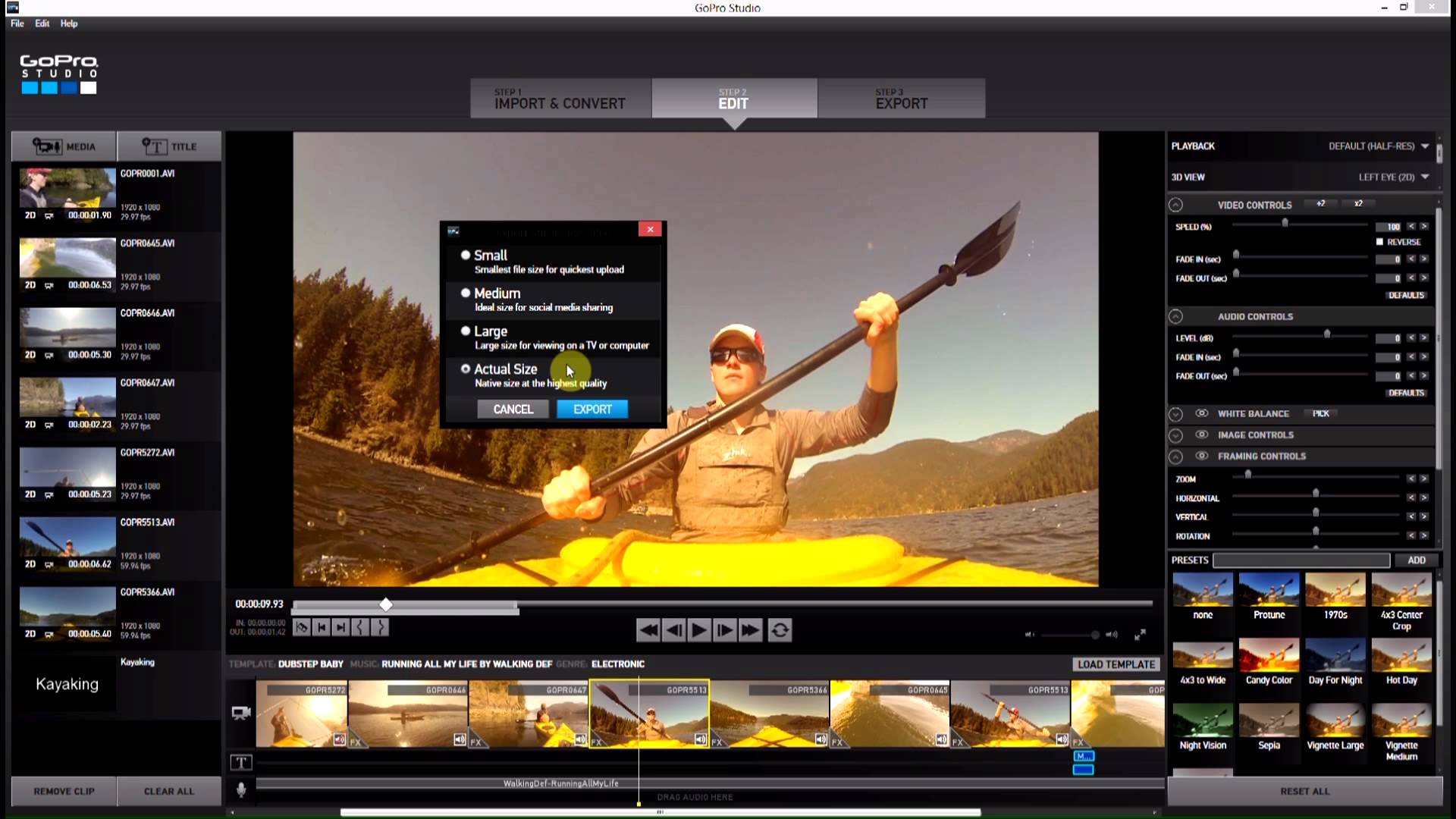
Eh, ternyata seru juga. Suami saya punya GoPro jadinya proses ngedit-ngeditnya sekalian pakai GoPro Editor nya atau aplikasi GoPro Studio. Sepertinya bisa didownload gratis aplikasinya tanpa perlu punya GoPro nya. CMIIW, ya.

Sudah lama enggak belajar aplikasi serius begini :p. Btw, tutorialnya lengkap kok kalau mau googling. Tapi kalau sudah familiar dengan Windows Movie Maker mah tinggal sat-set-sat-set hehe.

Malah menurut saya GoPro Editor / GoPro Studio lebih “praktis” dan mudah.

gopro editor gopro studio windows
Capture from youtube : Kyle Martin Tech “GoPro Tips and Tricks”

Sambil jalan, nanti kita belajar sama-sama ya ^_^. Pengin juga deh bikin-bikin video tutorial. Duh Neng, napas dulu, napas dulu hihihi. “Ingin ini ingin itu banyak sekaliiiiiiii…” kalau kata Doraemon ya :p.

Gimana cara insert potongan video, insert suara, insert judul, pokoknya step by step deh, ya :D. Ternyata fun banget. Emang beda kalau ngerjain sesuatu yang kita sukain ya ;).

First thing first, silakan lihat di sini untuk dowload aplikasi GoPro Studio / GoPro Editor.

Cukup menarik juga ya buat iseng-iseng di rumah. Bikin-bikin video simpel terus di-monetize via adsense kalau yang ingin uang jajan tantangan lebih :p.

Melalui GoPro Studio / GoPro Editor, so far yang sudah saya utak utik itu potongan video pas jalan-jalan ke Irlandia Utara di liburan Natal kemarin ini, nih. Di atas sudah lihat ya pecicilan kita pas di “The Dark Hedges” hihihi.

Nah, yang ini pas ke Giant’s Causeway :D. Masih lagi belajar. Ya sebaiknya memang sambil praktik langsung. Nanti sambil jalan terus ada perbaikan ya (y).

So far baru kepikiran vlog versi traveling / jalan-jalan dulu. Pengin juga vlog-in resep-resep di blog Dapur Davincka. Busyet deh, tadi katanya pengin bikin video tutorial jugak. Santai Mbak, santaiiiiiiiii :p. Hahaha.

Kalian sendiri, ada rencana belajar apa nih tahun ini? Resolusi 2017nya gimana?

Oh ya, barusan juga di newsfeed Facebook saya ada pencerahan bagus soal resolusi. Lucu deh, yang ngomong anak umur 4 tahun gitu.

Katanya, resolusi itu lebih kepada proses ketimbang “one time hop” :). Jadi, jangan memimpikan target-target kita akan tercapai dengan “boom” melalui satu momen penting besar.

Momen besar itu harus dipecah-pecah menjadi momen-momen kecil yang terjadi terus menerus. Hingga akhirnya kita bisa sampai ke “tujuan”. Ya sama kayak belajar sesuatu yang baru.

Sedikit demi sedikit. Mau belajar bikin vlog dan menjadi vlogger, enggak bisa ujug-ujug, bikin satu video cetar membahana dan langsung meraup jutaan views. Bahkan Sang Incess pun menempuh perjalanan cukup panjang untuk menjadi fenomena Instagram, bukan? :p.

Apalagi kita yang cuma remah-remah di dunia nyata ini. Kitaaaa? Saya aja kali ya hahaha.

Tetap semangat belajar hal-hal baru ya teman-teman –> ngomong ke diri sendiri :p.

“Great things are not done by impulse. But by a series of small things brought brought together.” Vincent Van Gogh

Jadi, apakah jalanannya terasa panjang dan masih jauh?

Santaiiiii, one step at a time, yes?  ;). Selamat belajar, teman-teman <3.