Download Musik Latar Vlog dari Youtube Audio Library

Sekadar info nih buat download free background music for video editing. Buat yang ingin me-monetize video-video yang diupload via Youtube, hati-hati dengan musik latar yang digunakan dalam video.

Kalau kena pelanggaran hak cipta, iklan buat video bisa dibatalkan. Solusinya mah gampang, download musik latar vlog dari youtube audio library ;).

Kadang memang inginnya pakai musik yang sudah dikenal luas gitu, ya. Jadi kita sering mengambil tune dari lagu-lagu komersil. Nah, yang begini ini yang biasanya kena pelanggaran hak cipta dan Youtube berhak ‘menolak’ video untuk di-duit-in via adsense :p.

download musik latar vlog dari youtube
Gambar : pixabay.com

Jangan khawatir sih. Banyaaaaaaak banget pilihan musik untuk latar video atau vlog yang bisa didownload gratis dari Youtube. Coba masuk ke Audio Library Youtube di sini. Nanti keluar daftar lagu yang bisa dipilih.

Filter untuk melakukan search juga komplit. Bisa berdasarkan jenis musik (pop, rock, country & folk, dsb), atau berdasarkan mood (happy, bright, sad, dsb), atau berdasarkan kontributor, dan filtering lainnya. Bisa juga kombinasi dari beberapa atau semua pilihan.

Manfaatkan juga kolom search untuk mencari tema yang diinginkan. Misalnya saya pernah mencari lagu-lagu tema arab, ketik saja “arabian” nanti keluar deh musik latar yang dianggap cocok. Kombinasikan dengan filtering lain juga bisa.

Misalnya pengin lagu-lagu tema Middle East yang pop dan sad. Duile, menye bener hihihi :p.

Waktu bikin vlog Topkapi Istanbul misalnya :

Oiya, jangan lupa subscribe ke channel youtube saya di sini, ya. Tinggal login dengan akun google (gmail) terus klik tombol merah “subscribe”nya ^_^.

Balik ke topik tulisan …

Musik latar yang ada juga bisa berupa instrumen saja. Mayoritas sih begini. Tapi ada juga yang pakai suara vokal. Tergantung kebutuhan aja ya.

Tema-tema country & folk yang paling sering saya gunakan dalam vlog traveling saya. Apalagi video-video Irlandia, ya, hehehe. Pas banget deh tuh ;).

Ada beberapa musik latar yang bisa dipakai begitu saja tanpa perlu menyebutkan kontribusi apa pun dalam deskripsi video. Tapi hati-hati ya, ada juga beberapa musik yang meminta kita menyebutkan kontribusi dalam deskripsi video.

Keterangannya ada kok dalam tiap musik yang ingin kita pilih. Nanti ada keterangan apakah musiknya boleh di-insert begitu saja atau ada link serta keterangan yang harus kita sertakan dalam deskripsi video.

Misalnya di video yang ini nih, saya gunakan musik di mana kita harus mencantumkan kontributornya dalam deskripsi video :

Musiknya macam-macam dan bagus-bagus juga sih. Lumayan lengkap. Kita enggak perlu pakai musik yang sama berkali-kali karena pilihannya banyak bangeeeetttt ^_^.

Oh ya, jangan lupa kalau vlog atau video juga bisa pakai suara narasi. Jadi ada 2 gitu musik latarnya. Suara narasinya ya pakai suara kita sendiri aja sih hihihihi. Ini tutorial merekam suara yang menggunakan aplikasi bawaan Windows. Simpel gak repot download hehehe.

Biar suara musiknya enggak tabrakan, bisa diatur misalnya, kalau narasi lagi muncul, musik latar dibuat lebih pelan. Kalau tanpa narasi, musik latar bisa disetel agak kencang dan seterusnya.

Ini bisa diatur settingnya dalam berbagai aplikasi kok. Kayaknya setting standar lah ini. Ada di Windows Movie Maker juga. Di GoPro Studio juga ada.

Jadi, bala bantuan gratisan terkait urusan per vlog an ini lumayan komplit di dunia maya. Serba gratis pula. Pokoknya tinggal kerja, kerja, kerja hahahaha :p.

Tuh, musik saja tinggal dipilih-dipilih-dipilih terus di download. Beres deh. Seriusan, pilihannya enggak standar-standar amat dan buanyaaaaakkkk gak kira-kira ;). Insert musik ke dalam video juga cuma gitu-gitu doang :P.

Kalau bikin video-video singkat, sekitar 30-40 detik, pakai suara latar doang tanpa narasi pun rasanya sudah cukup ya ^_^

Tutorial dasar bikin vlog udah. Rekam suara udah. Nyari-nyari musik gratisan udah. Tinggal kreativitas bikin videonya aja nih sama teknik-teknik mengedit yang juga sudah banyak tutorialnya. Baik versi blog maupun youtube.

Again, tinggal masalah niat saja :p. Hayuk, kerja – kerja – kerja #keluarinCambuk hahaha :p.

Semoga membantu yaaaaaa ;). Nih another vlog jalan-jalan yang tentu lebih seruuuuu karena adanya musik latar dalam video :

https://www.youtube.com/watch?v=fCPGPHz9zhc

Cara Mengedit Video dengan Movie Maker : Membuat Video dari Kumpulan Foto

Cara mengedit video dengan movie maker enggak susah kok. Hanya saja, kadang-kadang, video tidak punya tapi koleksi foto kita segabruk-gabruk hehe. Nah, koleksi foto ini juga bisa dijadikan video :D. Kita bisa membuat video dari kumpulan foto menggunakan Windows Movie Maker . Aplikasi ini biasanya bawaan otomatis dari Windows.

Saya sendiri sudah keburu pewe dengan GoPro Studio hehe. Tapi sebenarnya fitur-fitur di Movie Maker juga sudah cukup mumpuni (y). Apalagi kalau cuma buat gabung-gabungin foto hehe.

Biasanya kalau video dari kumpulan foto juga bisa menggunakan suara latar + backsound musik. Nah, dua-duanya bisa diakomodasi oleh Windows Movie Maker ;). Animasi untuk pergerakan foto juga cukup variatif jadi kumpulan fotonya lebih hidup kayak video. Transisi antar frame juga bisa diatur per frame. Tidak harus seragam biar enggak monoton.

Langkah-langkahnya relatif mudah. Cara mengedit video dengan movie maker dari kumpulan foto jelas lebih ringkas dan tidak sulit sih harusnya. Karena hanya menyatukan gambar-gambar tidak bergerak. Kalau mengedit video kan adegan dan timing harus pas ya :D.

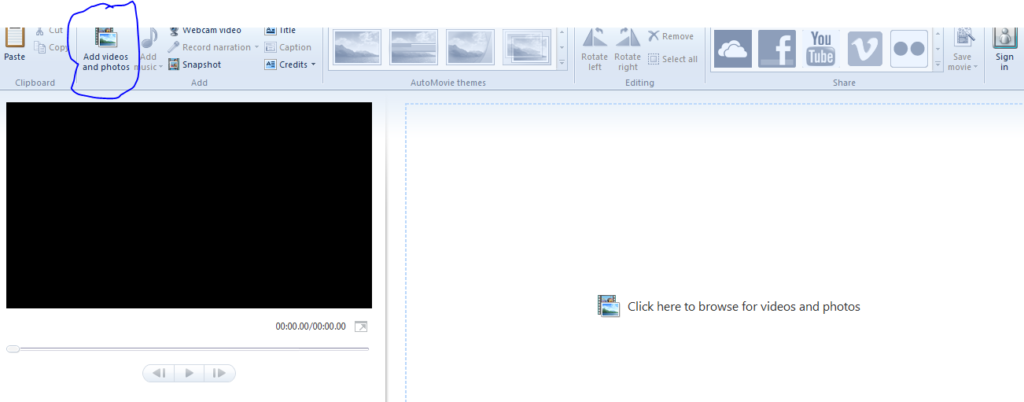
  1. Search aplikasi di Windows dengan mengetikkan “Windows Movie Maker”. Nanti keluar file .exe nya tinggal diklik saja. Di tab Home, klik  “Add Videos and photos”.
cara mengedit video dengan movie maker
Klik “Add Videos and Photos” pada tab “Home”

2. Nanti tinggal masuk ke folder kumpulan foto yang ingin dijadikan klip-klip dalam video. Sebaiknya foto-fotonya sudah ditaruh dalam satu folder yang sama ya biar enggak ribet bolak-balik “add”.

Setelah di-add, foto-foto tersebut akan muncul di sebelah kanan seperti contoh gambar di bawah. Yang harus diedit umumnya durasi waktu tiap foto. Bisa dibikin seragam berlaku buat “all pics” atau diedit per foto. Kan kadang kita pengin foto yang ada kita-nya misalnya munculnya lebih lama. 1 menit sendiri kalau perlu hahahaha :p.

cara mengedit video dengan movie maker

3. Setelah itu, masukkan musik sebagai latar belakang. Kalau ingin me-monetize video via youtube, pastikan musik latarnya tidak tergolong pelanggaran hak cipta ya. Silakan masuk ke audio library di situsnya Youtube buat nyari-nyari musik yang “gratis”. Banyak banget pilihannya ^_^.

Selain musik, kita juga bisa menambahkan suara sebagai narasi. Jadi video akan memiliki 2 suara : musik dan suara kita sebagai narasi misalnya. Bisa diatur setting volume biar enggak tabrakan :D. Misalnya kalau narasi muncul, suara musik dipelanin. Kalau tanpa narasi, musik latar bisa di volume normal.

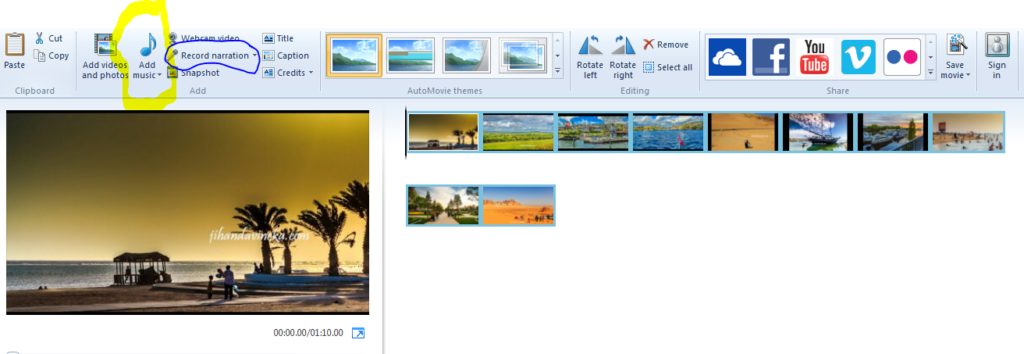
Klik “Record Naration” (yang dilingkari biru) untuk menambahkan narasi. Klik “Add music” untuk musik latar belakang (yang dilingkari kuning). Keduanya ada di tab “Home”.

cara mengedit video dengan movie maker

4. Setelah itu baru deh edit-edit animasinya. Biar foto tidak monoton bisa diset biar fotonya bergerak. Tapi gerakannya satu arah. Kalau beleber ke sana kemari bingung nanti yang nonton hahaha :p.

Biar enggak bosan, tiap foto sebaiknya memiliki animasi gerakan yang berbeda-beda. MIsalnya, foto pertama, arahnya bergerak ke kiri. Foto kedua, dimulai dari tengah. Foto ketiga, arahnya bergerah ke atas, dst.

Nah, Windows Movie Maker sudah menyediakan berbagai alternatif animasi pergerakan foto.

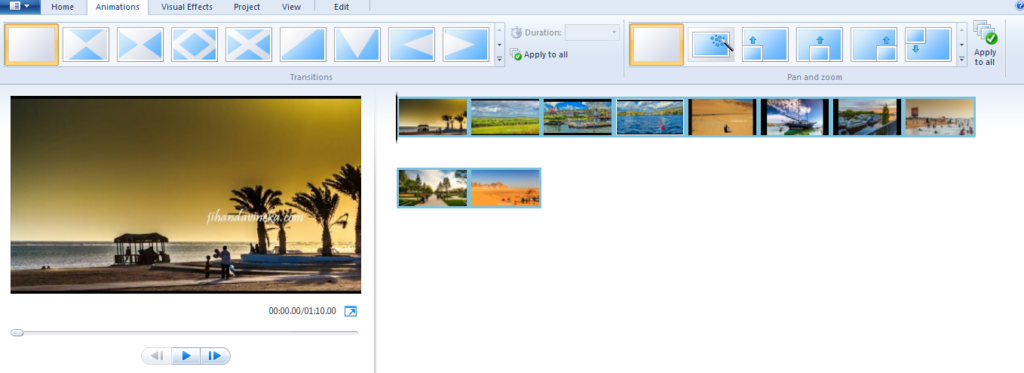
Untuk setting animasi pergerakan foto, adanya di sebelah kanan layar di bawah, ya.

Selanjutnya setting untuk transisi. Adanya di sebelah kiri layar seperti gambar di bawah ini. Kedua settingan animasi pergerakan foto dan transisi antar frame ada di tab “Animations”.

Transisi tiap frame bisa dibikin seragam. Tapi biar enggak monoton, bisa dibuat beda-beda tiap perpindahan frame ;).

cara mengedit video dengan movie maker


Nah, segitu aja sebenarnya editing dasar untuk membuat video dari kumpulan foto menggunakan Windows Movie Maker. Sisanya bisa dieksplorasi sendiri ya hehehe. Pilihan-pilihannya masih banyak, sih. Kalau saya pribadi biasanya memang simpel begitu saja kalau bikin video dari kumpulan foto.

Mungkin nanti kalau sudah bisa teknik lain bisa dishare lagi. Atau kalian yang punya masukan juga boleh, lho hehehe. Saling berbagai ilmu ya ^_^.

Ini lagi contoh vlog saya yang saya buat dari susunan foto selain dari yang mejeng paling atas itu. Kebanyakan memang foto-foto dari Irlandia :

Waktu itu belum era GoPro hihihi. Masih males bikin video. Tapi kumpulan foto segambreng. Nanti yang dari Arab Saudi juga mau dikumpulin lagi. Di Saudi apalagi, belum kepikiran deh bikin-bikin video sibuk sama adek bayi hihihihi.

Video lain yang non traveling yang menerapkan metode membuat video dari kumpulan foto juga pernah saya buat. Yang ini tanpa narasi. Sekadar untuk melengkapi postingan di blog tentang tips-tips gitu-gitulah hehehe. Mudah-mudahan nanti bisa bikin yang lebih maknyus :D.

https://www.youtube.com/watch?v=7DXxIKEVn8c

Gopro Studio Windows : Tutorial Dasar Membuat dan Mengedit Video

Gopro Studio Windows sudah ke-instal sejak kapan tauk di laptop hehehe.  Ini suami yang suka oprek-oprek karena dese yang punya GoPro nya. Belakangan GoPro nya diakuisisi oleh … saya! :D.

Gimana resolusi vloggernyaaaa? Masih semangat dong ya, ya, ya. Hihihi. Masih doooooong :D. Nih, hasil karya terbaru tadi :p.

Tentunya, salah satu “senjata utama” vlogger itu ya skill ngedit video, ya :D. Samalah dengan blogger yang sebaiknya punya skill mengedit tulisan hehe.

Tutorial dasar Aplikasi GoPro Studio Windows mirip kok dengan Windows Movie Maker. Kalau sudah terbiasa dengan Movie Maker ya harusnya cepet bisa bisa menggunakan GoPro Studio Windows (y).

GoPro Studio Windows bisa didownload gratis walau tidak punya GoPro nya lho hehehe. Kelebihan GoPro Studio ya lebih dinamis saja dan mengeditnya bisa lebih detail, termasuk mengedit saturasi/kontras/ketajaman gambar dalam video. Lebih komplit.

Pada dasarnya ada 3 tahap dalam pembuatan/pengeditan video dalam aplikasi GoPro Studio Windows :

Step 1 : View and Trim

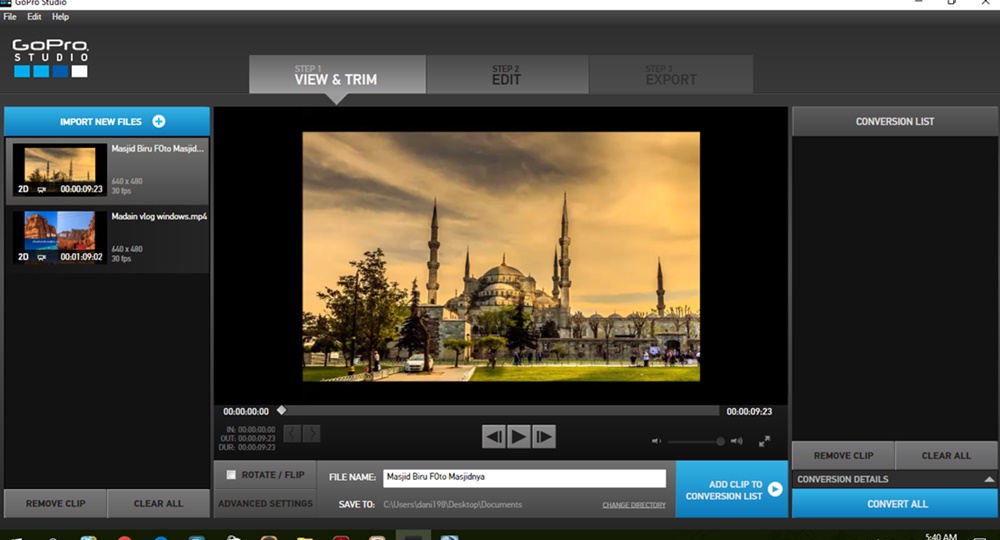
Model tampilan layarnya seperti ini :

gopro studio windows

Nah, silakan klik sebelah kiri atas, tulisan latar biru itu tuh, “Import New Files”. Masukkan potongan klip/video yang ingin diedit dan digabungkan menjadi satu video.

import-file

Pindahkan semua klip untuk dikonversi. Klik per klip lalu klik tombol “Add Clip to Conversion List”, tulisan latar biru sebelah kanan bawah agak tengah tuh. Klip-klip tersebut akan muncul di sebelah kanan pada daftar “Conversion List” :

gopro studio windows

Setelah itu, klik button layar biru kanan bawah “Convert all”. Btw, “Convert all” ini bisa dilakukan per klip atau beberapa klip atau langsung all klip. Jangan khawatir, kalau sudah dikonversi ada status “Complete” di tiap klipnya. Kalau belum statusnya “Waiting”.

Jadi saat “Convert all” diklik, sistem hanya akan memproses file/klip dengan status “Waiting” saja.

Setelah proses konversi selesai, button biru tadi akan berubah menjadi “Proceed to Step 2”

gopro studio windows

Untuk proses trim-nya kayaknya hanya bisa digunakan untuk file-file tertentu. Tergantung ekstensi filenya sepertinya. Soalnya saya nyobain pakai file dari GoPro, bisa ditrim di proses ini. Tapi kalau pakai file lain yang non GoPro, buttonnya disable. File dari GoPro apa bukan mp4 ya? Belum sempat ngecek hehehe.

Jangan khawatir proses pemotongan klip segala macam bisa dilakukan di proses ke-2.

Step 2 : Edit

Ini tampilan awal screen di Tahap EDIT. Setelah sukses di-konversi di tahap 1 tadi, daftar file/klip otomatis muncul di daftar sebelah kiri seperti di contoh di bawah ini :

gopro studio windows

Untuk template video pilih blank saja, ya. Kecuali memang ada contoh template dari GoPro Studio Windows yang cocok untuk video kita ^_^. Sayang nih, templatenya masih dikit banget.

Ada 3 hal yang bisa kita insert ke dalam video kita nanti (perhatikan bagian bawah tengah) :

a. di bagian “Drag VideoHere” kita bisa masukkan potongan klip/file videonya,

b. di bagian “Drag Title Here” title,

c. di bagian “Drag Audio Here” kita masukkan file audio/suara.

Title dan suara masing-masing ada 2 slot. Jadinya nanti kita bisa nambahin background sound plus background suara macam contoh di video saya di awal itu tuh. Berasa presenter gitu deh hahaha :p.

Karena ini tutorial dasar, yang lebih detail kita bahas belakangan, ya. Di tulisan-tulisan terpisah. Nanti kalau sudah ada, saya sambungin linknya ke sini. Kalau semuanya kelar sekarang, enggak jadi-jadi entar postingannya hahaha.

Tiap klip bisa kita drag and drop ke bagian tengah itu. As simple as that. Urutannya bisa dibalik-balik. Klip juga bisa dipotong-potong atau diambil bagian yang perlu saja. Jadi tutorial terpisah juga, ya.

Tiap klip juga punya setting sendiri-sendiri yang bisa kita kontrol/edit : framingnya, warnanya, audionya … seperti di gambar di bawah ini :

gopro studio windows

Btw, dari step 2 EDIT ini kita juga bisa menambahkan media tanpa perlu melalui proses step 1, asalkan ekstensi filenya cocok, ya. File mp4 enggak bisa harus dikonversi dulu ke .avi.

Tapi kalau punya file/klip dot avi bisa ditambahkan ke list di step EDIT ini melalui tombol sebelah kiri atas itu tuh yang tulisannya, “MEDIA”. Nah dari tombol ini juga kita tambahkan file audio. Untuk kemudian di drag and drop ke bagian tengah tadi di slot yang bersesuaian.

Nah, setelah klip-klip sudah kita edit sesuai keinginan, file-file audio sudah dimasukkan, juga file TITLE (kalau ada). Saat lanjut ke step 3.

Kira-kira tampilannya seperti di bawah ini, saya ambilkan salah satu contoh dari video project yang sudah saya buat :

gopro studio windows

Step 3 : Export

Ini step paling gampang hehehe. Setelah editing segala macam selesai klik tombol “Step 3 Export” di bagian tengah atas itu. Nanti akan keluar semacam pop up seperti gambar di bawah ini :
GoPro Studio Windows


Di daftar pilihan sebelah  kiri, sayas elalu pilih “Youtube”, maksudnya hasil videonya nanti sesuai kompatibilitas di Youtube soalnya memang mau diupload ke sana semua hehehe :p.

Pilihan lain juga ada, silakan dibaca daftarnyadi gambar di atas ya ;).

Setelah itu tinggal klik tombol “Export” di bagian bawah itu. Silakan di-cancel (klik tombol cancel) kalau masih ada yang dirasa kurang :D.

Yak gitu kira-kira tutorial dasar aplikasi GoPro Studio ini. More tutorials are coming later ;). Kan step by step ya. Soalnya eike pan juga baru belajar hehehehe.

Monggo ya ditengok-tengok juga channel youtube saya :D. Subscribe lah kalau berkenan hehehe :D.